Principais dúvidas
Planos e preços do FazNota - limites de emissão
Planos disponíveis no FazNota:
? Plano Starter — R$ 79,90/mês
- Limite: 30 notas/mês
- Emissão pelo computador
- Importação de dados
- Disparo de e-mail com XML
- Relatórios
- Suporte por WhatsApp
? Plano Diamante — R$ 99,00/mês
- Limite: 300 notas/mês
- Tudo do plano Starter
- Emissão pelo aplicativo mobile
- Impressão automática
- Orçamentos
?? Plano Ilimitado — R$ 150,00/mês
- Limite: notas ilimitadas
- Tudo do plano Diamante
- Notas de entrada
- Controle de estoque
- PDV (tela de vendas)
Condições gerais:
- Descontos disponíveis em contratações semestrais e anuais
- Sem fidelidade ou contrato mínimo — cancelamento a qualquer momento
Para ver todos os detalhes e contratar: https://faznota.com.br/precos.php
Nota fiscal rejeitada por duplicidade ou diferença na chave de acesso
Como obter a nota fiscal de mensalidade da sua assinatura MYSE
Cobrança não esperada ou em duplicidade — como contestar
Como aumentar o limite de notas fiscais do seu plano
Acesso bloqueado no FazNota: como regularizar inadimplencia pagamento pendente
Por que o acesso foi bloqueado?
O acesso ao FazNota pode ser bloqueado temporariamente quando há fatura em aberto ou pagamento pendente. O bloqueio é automático após o vencimento da fatura.
Como regularizar
- Acesse a área financeira do FazNota (se ainda conseguir entrar) em Minha conta > Financeiro
- Localize a fatura em aberto e faça o pagamento via boleto, PIX ou cartão
- Após a confirmação do pagamento, o acesso é liberado automaticamente em até 1 hora
Não consigo nem entrar no sistema
Se o bloqueio impediu totalmente o acesso, entre em contato com o setor financeiro da Myse:
- Através desta conversa, informe que precisa falar com o financeiro
- Tenha em mãos o CNPJ da empresa e o e-mail cadastrado
Pagou mas o acesso não voltou?
Aguarde até 1 hora após a confirmação do pagamento. Se após esse prazo o acesso ainda estiver bloqueado, entre em contato com o suporte informando o comprovante de pagamento.
Como baixar XML em lote de varias notas fiscais no FazNota
Baixar XML de notas em lote
O FazNota permite baixar os arquivos XML de várias notas fiscais de uma vez, por período. Isso é útil para enviar os XMLs ao contador ou guardar backup.
Passo a passo
- No menu lateral, acesse Notas Fiscais > Emitidas (para NF-e) ou NFC-e
- Use os filtros de data de emissão para selecionar o período desejado (ex.: mês de abril)
- Clique no botão Exportar XML ou Baixar XML que aparece acima da listagem
- O sistema irá gerar um arquivo .zip com todos os XMLs do período filtrado
- Salve o arquivo no computador e envie ao contador se necessário
Envio automático de XML por e-mail
Você pode configurar o FazNota para enviar automaticamente os XMLs das notas por e-mail ao emitir. Veja o artigo "Como configurar envio de arquivos XML no e-mail pelo FazNota".
XML individual
Para baixar o XML de uma nota específica, localize a nota na listagem, clique nela e use o botão "Baixar XML".
CST e CSOSN: o que sao e quando usar cada codigo (FazNota)
O que é CST e CSOSN?
O CST (Código de Situação Tributária) indica como o ICMS incide sobre o produto. O CSOSN (Código de Situação da Operação ? Simples Nacional) é a versão do CST usada por empresas do Simples Nacional.
Qual usar: CST ou CSOSN?
- Simples Nacional ? use CSOSN
- Lucro Presumido ou Lucro Real ? use CST
No FazNota, o regime é configurado em Minha conta > Dados da empresa > Regime tributário.
Tabela CSOSN (Simples Nacional)
| CSOSN | Situação |
|---|---|
| 101 | Tributada pelo Simples Nacional com permissão de crédito |
| 102 | Tributada pelo Simples Nacional sem permissão de crédito |
| 103 | Isenção do ICMS no Simples Nacional para faixa de receita bruta |
| 201 | Tributada pelo Simples Nacional com permissão de crédito e com cobrança do ICMS por substituição tributária |
| 202 | Tributada pelo Simples Nacional sem permissão de crédito e com cobrança do ICMS por ST |
| 203 | Isenção do ICMS no Simples Nacional para faixa de receita bruta e com cobrança do ICMS por ST |
| 300 | Imune |
| 400 | Não tributada pelo Simples Nacional |
| 500 | ICMS cobrado anteriormente por ST ou por antecipação |
| 900 | Outros |
Tabela CST (Regime Normal)
| CST | Situação |
|---|---|
| 00 | Tributada integralmente |
| 10 | Tributada e com cobrança do ICMS por ST |
| 20 | Com redução de base de cálculo |
| 30 | Isenta ou não tributada e com cobrança do ICMS por ST |
| 40 | Isenta |
| 41 | Não tributada |
| 50 | Suspensão |
| 51 | Diferimento |
| 60 | ICMS cobrado anteriormente por ST |
| 70 | Com redução de base de cálculo e cobrança do ICMS por ST |
| 90 | Outras |
Como alterar o CST/CSOSN no FazNota
Acesse Produtos > Editar produto > aba Fiscal e altere o campo CST/CSOSN. Consulte seu contador para confirmar o código correto para cada produto.
Como comprar ou renovar certificado digital no FazNota
Por que o certificado digital é necessário?
O certificado digital é obrigatório para emitir NF-e e NFC-e. Ele autentica a identidade da empresa perante a SEFAZ. Sem um certificado válido, não é possível emitir notas fiscais eletrônicas.
Tipos de certificado
- A1 ? Arquivo de software (.pfx). Instalado no computador. Validade de 1 ano. Mais prático para uso no FazNota (não precisa de token USB).
- A3 ? Armazenado em token USB ou cartão. Validade de 1 a 3 anos. Mais seguro, mas requer o assinador A3 instalado.
Recomendamos o A1 para uso no FazNota pela simplicidade.
Onde comprar o certificado
Você pode adquirir em qualquer Autoridade Certificadora (AC) credenciada pelo ITI. As mais conhecidas:
- Certisign: certisign.com.br
- Serasa Experian: serasacertificado.com.br
- Valid: valid.com
- SERPRO: serpro.gov.br
- Soluti: soluti.com.br
Busque o certificado e-CNPJ A1 ou e-CNPJ A3 pelo CNPJ da sua empresa.
Como renovar
- Acesse o site da sua AC (onde comprou o certificado atual)
- Localize a opção "Renovação de certificado"
- Siga o processo de validação (pode ser online ou presencial)
- Após a renovação, baixe o novo arquivo .pfx (A1) e instale no FazNota
Após obter o novo certificado
Veja o artigo "Como cadastrar seu certificado digital no FazNota" para instalar o novo certificado no sistema.
Qual CFOP usar? Guia por tipo de operacao no FazNota
O que é CFOP?
O CFOP (Código Fiscal de Operações e Prestações) define a natureza da operação da nota fiscal. Escolher o CFOP errado pode causar rejeição na SEFAZ ou problemas fiscais.
Estrutura do CFOP
- 1.xxx ? Entradas dentro do estado (compra local)
- 2.xxx ? Entradas de outros estados (compra interestadual)
- 3.xxx ? Entradas do exterior (importação)
- 5.xxx ? Saídas dentro do estado (venda local)
- 6.xxx ? Saídas para outros estados (venda interestadual)
- 7.xxx ? Saídas para o exterior (exportação)
CFOPs mais usados no FazNota
| Situação | CFOP local | CFOP interestadual |
|---|---|---|
| Venda de mercadoria (produto para revenda) | 5.102 | 6.102 |
| Venda de produto industrializado próprio | 5.101 | 6.101 |
| Venda para consumidor final (NFC-e/PDV) | 5.102 | 6.102 |
| Transferência para filial/matriz | 5.152 | 6.152 |
| Devolução de compra (saída) | 5.202 | 6.202 |
| Venda com ST (ICMS Substituição Tributária) | 5.401 / 5.403 | 6.401 / 6.403 |
| Remessa para conserto/reparo | 5.915 | 6.915 |
| Brinde ou bonificação | 5.910 | 6.910 |
| Compra de mercadoria (entrada para revenda) | 1.102 | 2.102 |
| Devolução de venda (entrada) | 1.201 | 2.201 |
Como configurar o CFOP padrão no FazNota
Vá em Minha conta > Dados da empresa > Configurações fiscais e defina o CFOP preferencial para NF-e e NFC-e. Você também pode configurar o CFOP individualmente em cada produto.
Dúvida sobre qual CFOP usar?
Consulte sempre seu contador. O CFOP correto depende da atividade da sua empresa e do regime tributário.
NCM não informado: como resolver o erro na emissão de nota fiscal (FazNota)
O que significa o erro "NCM não informado"?
O NCM (Nomenclatura Comum do Mercosul) é um código obrigatório em todas as notas fiscais de produtos. Quando o campo NCM está vazio no cadastro do produto, o FazNota exibe o erro "NCM não informado" ao tentar emitir a nota.
Como corrigir
1. Acesse o cadastro do produto
No menu lateral, clique em Produtos. Localize o produto que causou o erro e clique em Editar (ícone de lápis).
2. Preencha o campo NCM
Na aba Fiscal do cadastro do produto, localize o campo NCM. Digite o código NCM de 8 dígitos correspondente ao produto.
Exemplo: 8471.30.19 ? computadores portáteis
3. Onde encontrar o NCM correto?
- Consulte a nota fiscal de compra do produto (o fornecedor informa o NCM)
- Acesse a tabela oficial: MDIC - Tabela NCM
- Consulte seu contador para orientação sobre o NCM correto
4. Salve e reemita
Após salvar o produto com o NCM preenchido, volte à emissão da nota fiscal e tente novamente.
Dica: NCM em lote
Se vários produtos estão sem NCM, vá em Produtos e filtre por produtos sem configuração fiscal para atualizar todos de uma vez.
Ainda com dúvidas? Entre em contato com o suporte FazNota.
Sistema fora do ar / não consigo emitir nota - o que fazer
Como configurar produto com ICMS / base de cálculo reduzida
Empresa não credenciada na SEFAZ / como credenciar para emissão de NF-e ou NFC-e
Como cancelar uma nota fiscal no FazNota
FazNota tem aplicativo para celular / como acessar pelo celular
O que eu preciso para começar a usar o FazNota?
Quer começar a utilizar o FazNota?
Você vai precisar de:
1 - Cadastro Nacional da Pessoa Jurídica – CNPJ
- O que é: O CNPJ é o registro mais popularmente conhecido de uma empresa. É um número único que identifica uma pessoa jurídica junto à Receita Federal brasileira.
- Como obter: Seu contador pode te ajudar, entre em contato com ele e peça orientação de como fazer.
2 - Inscrição Estadual – IE
- O que é: É o número no qual uma empresa é registrada na Secretaria da Fazenda (Sefaz) de seu estado. Ela formaliza o negócio no órgão regional e nacional. São as Secretarias de estado que fiscalizam e tributam o Imposto sobre Circulação de Mercadorias e Serviços (ICMS). Por isso, para que a empresa consiga emitir Nota Fiscal Eletrônica (NF-e, NFC-e), tem de possuir o registro de IE.
- Como obter: Seu contador pode te ajudar, entre em contato com ele e peça orientação de como fazer.
3 – Certificado Digital
- O que é: O e-CNPJ é o certificado digital para empresas, vinculado ao CNPJ, que possibilita a realização de transações online de maneira segura com validade jurídica. Ou seja, é sua assinatura online.
- Como obter: Você pode fazer seu certificado em uma certificadora em sua cidade, ou pelos sites https://comprecertificado.com.br e https://www.serasa.com.br. Após isso, você receberá seu certificado.
4 - Credenciamento para emissão na SEFAZ (NF-e ou NFC-e)
O que é: É a liberação da sua empresa na Secretaria da Fazenda (SEFAZ) para emitir o tipo de nota desejada, como NF-e ou NFC-e. Sem esse credenciamento, a SEFAZ não autoriza a emissão das notas.
Como obter: Normalmente o credenciamento é feito pelo seu contador, diretamente no portal da SEFAZ do seu estado.
Dê preferencia ao modelo A1:
| Tipo A1 | Certificados do tipo A1 são certificados de vencimento anual e mais práticos. Certificados do tipo A1 não exigem assinadores nem dispositivos usb para que se emita nota. Contanto que o certificado esteja válido, não será necessário fazer nenhuma etapa relacionada a certificados na emissão da nota fiscal. |
| Tipo A3 | Certificados do tipo A3 são certificados de vencimento prolongados. Com certificados do tipo A3 é necessário que o usuário tenha instalado na sua máquina um assinador para a emissão das notas. Todas vez que for necessário emitir uma nota, será necessário ter o assinador aberto com o certificado conectado no computador. Você pode emitir notas de outro computador, celular ou tablet, desde que o certificado esteja conectado e o programa Assinador esteja rodando no computador matriz. |
Escolha um plano que melhor lhe atenda, e mãos-a-obra.
Recuperar senha / não consigo entrar no FazNota
Como instalar o certificado digital no FazNota
Como remover a verificação de dois fatores (2FA)
Para remover a verificação de duas etapas de seu cadastro, primeiramente acesse seu cadastro da empresa:
Minha conta > Dados da empressa

Acesse a aba "Dados de acesso":

No campo "Habilitar verificação de dois fatores", selecione "Nenhuma":

E clique em "Confirmar":

Pronto! Verificação de dois fatores removida com sucesso.
Como consultar Inscrição Estadual (IE) no SINTEGRA
Precisa de ajuda consultando uma Inscrição Estadual (IE) no SINTEGRA?
Para consultar a Inscrição Estadual de um cliente ou outra situação, será primeiramente necessário possuir o CNPJ dessa empresa.
Feito isso, acesse em seu navegador o site do SINTEGRA: http://www.sintegra.gov.br
Procure no mapa do Brasil a região de seu cliente:

Clique no estado do cliente:

OBS: Cada estado possui uma forma de consulta diferente. Neste exemplo, estaremos realizando uma consulta no Paraná.
Dependendo do estado escolhido a interface será diferente, mas os passos são os mesmos.
Preencha o número de controle/código de verificação:

Informe o CNPJ:

Clique em "Consultar Empresa":

E verifique a Inscrição Estadual:

OBS: O estado selecionado para realizar a consulta deve ser o estado do cliente e não o seu. Caso a pesquisa seja feita em um estado diferente do cliente, nenhum resultado será exibido.
Pronto! Agora você sabe como consultar uma Inscrição Estadual (IE) no SINTEGRA.
Como configurar sua impressora através do Myse Print
Precisa de ajuda cadastrando sua impressora no sistema?
https://myseprint.s3.us-east-1.amazonaws.com/release/MysePrintInstall.jar
Primeiramente você deve possuir o Myse Print instalado e rodando. Caso ainda não possua, acesse nosso manual de ajuda: Como baixar e instalar o Myse Print
Assim que o Myse Print estiver instalado, abra o Myse Print:

OBS: Se seu Myse Print já estiver aberto, ignore essa etapa.
Clique na setinha do canto inferior do Windows:

Procure pelo programa Myse Print:

Clique com o botão direito do mouse em cima:

Selecione "Impressoras":

E a seguinte tela será exibida:

Procure e selecione na lista esquerda qual impressora você quer cadastrar no sistema:

Clique no botão da seta indicando a direita:

Adicione uma descrição a impressora:

E clique "OK" para cadastrar a impressora:

Com o cadastro já feito, dê dois clicks na impressora recém cadastrada:

E será exibida a página de configurações:

Nessa primeira tela limite quais categorias devem ser impressas nessa impressora. Deixe em branco caso não se aplique.

Clique na segunda aba para configurar o restante:

Selecione as duas caixas (caso se aplique):

E clique em "Salvar":

OBS: Você só deve possuir uma impressora para imprimir NFC-e ou tickets de fechamento por sistema. Ao tentar configurar duas impressoras você irá visualizar um erro.
Assim que tudo estiver ajeitado, feche a janela e emita seus cupons fiscais normalmente.
Pronto! Sua impressora foi configurada.
Como baixar e instalar o Myse Print no FazNota
Nesse passo a passo iremos mostrar como realizar a atualização do MysePrint.
https://myseprint.s3.us-east-1.amazonaws.com/release/MysePrintInstall.jar
Primeiramente, se seu MysePrint estiver aberto no computador, será preciso fechá-lo.
Clique com o botão direito no ícone e selecione "Sair"

Após fechar o programa, basta abrir o link:
https://myse.com.br/dd/myse-print/MysePrint.exe
Assim que acessar o link, será iniciado o download da nova versão.

Quando terminar a instalação, basta dar dois cliques no MysePrint.exe
(Caso apresente a mensagem: O Windows protegeu o computador, clique em mais informações e depois em "Executar assim mesmo").

Feito isso, irá iniciar a instalação.
Mantenha o caminho da pasta e clique em "Avançar"

Selecione a opção "Criar um atalho na área de trabalho" e clique em "Avançar".

Após isso, clique em "Instalar"

Pronto, deixe a opção "Iniciar o MysePrint" e clique em "Concluir"

Atualização realizada!
Como baixar e instalar o Java no seu computador
Precisa aprender a instalar o Java?
Primeiramente acesse o link:
https://www.java.com/pt_BR/download/
Clique em: "Fazer Download do Java"

PS: A versão do Java presente na data de criação desse manual é 391. Caso sua versão seja mais atual, siga as etapas mesmo assim.
O download do Java irá começar:

Espere finalizar e execute o arquivo:

Após isso, clique em "Sim" para dar inicio a instalação:

Clique em "Instalar":

Espere o processo de instalação:

E por fim, clique em "Fechar":

Pronto! O Java foi instalado com sucesso.
Credenciamento para emissão da NFC-e em SC
Para realizar a emissão da NFC-e (Nota fiscal do consumidor eletrônica) no estado de Santa Catarina, é necessário realizar o credenciamento no site da SEFAZ, para assim gerar o código CSC (código de segurança do contribuinte), com esse código, basta cadastrar no sistema.
O cliente deverá solicitar ajuda para o contador para credenciar.
Para isso, siga o manual da SEFAZ de como credenciar:
https://www.sef.sc.gov.br/api-portal/Documento/ver/1389
Na página 10 do manual mostra campos sobre a empresa fornecedora. Insira as seguintes informações:
CNPJ: 08.482.400/0001-92
Nome comercial do programa: FAZ NOTA
Versão do programa: 1
Como baixar um certificado digital instalado no computador (Windows)
Você já tem o certificado digital instalado no computador mas necessita baixa-lo?
Primeiramente aperte o botão do Windows e pesquise “Gerenciar Certificados de Usuário”:

Após abrir, haverão várias pastas, abra a pasta “Pessoal”:

Em seguida a pasta “Certificados":

Serão exibidos todos os seu certificados no menu a direita:

Clique com o botão direito em seu certificado:

Coloque o mouse em cima de "Todas as tarefas":

E selecione a última opção "Exportar..":

Uma nova janela irá abrir, selecione "Avançar":

Selecione "Sim, exportar a chave privada" e clique em "Avançar":

Selecione as opções:
- “Incluir todos os certificados no caminho de certificação, se possível”
- “Exportar todas as propriedades estendidas”
- “Habilitar privacidade de certificados”

Clique em "Avançar":

Insira uma senha para o certificado e clique em "Avançar":

Nesta tela você vai escolher o nome do arquivo e onde deseja que ele seja salvo, para isso clique no botão “Procurar“ e escolha a pasta de destino e o nome do arquivo:

Nossa sugestão é deixar o nome como “Certificado-Digital-A1”, ao final clique em “Salvar”:

Clique em "Avançar":

E por fim em "Concluir":

Seu certificado será gerado na pasta selecionada:

Pronto! Agora você possui uma cópia de seu certificado digital.
Como cadastrar seu certificado digital no FazNota
Para configurar ou visualizar seu Certificado Digital, siga estes passos:
- No menu lateral esquerdo do sistema, clique em "Dados da empresa".
- Dentro de dados da empresa, selecione "Certificado digital".
- Na tela "Certificado Digital", onde você poderá visualizar ou configurar seu certificado.
Caminho:
Dados da empresa > Certificado Digital

Na tela de configuração do certifico digital, escolha do tipo de certificado que você utiliza (A1 ou A3). A seguir, entenda as principais características e veja como configurar cada um:
Certificado tipo A1
|
Como cadastrar
- Selecione o arquivo do certificado (geralmente com extensão .pfx ou .p12).
- Informe a senha do certificado – trata-se da senha que seu contador, escritório de contabilidade ou responsável pela emissão das notas fiscais, que forneceu o certificado, definiu.
- Clique em "Enviar" para gravar no sistema.
Certificado tipo A3
|
Como utilizar
- Instale o programa Assinador no computador.
- Conecte o dispositivo ao USB sempre que for emitir notas.
- Abra o Assinador antes de iniciar a emissão — sem ele, o sistema não detectará seu certificado.
Emissão em outros dispositivos
Você pode emitir notas de outro computador, tablet ou celular, desde que:
- O dispositivo físico esteja conectado ao computador “matriz” (onde o Assinador está rodando).
- O Assinador permaneça em execução naquele computador.
Certificado tipo A1
Caminho:
A1 > Selecione o certificado (arquivo .PFX) > Digite a senha > Clique em “Enviar”

- Na tela de configuração do certificado digital, selecione tipo A1.
- Clique em "Escolher Arquivo" na parte inferior da tela para selecionar o arquivo do certificado (geralmente com extensão .pfx ou .p12) no seu computador.
- Após selecionar o arquivo, uma janela do sistema será aberta solicitando que você insira a senha do certificado — definida pelo seu contador, escritório de contabilidade ou responsável que lhe forneceu o certificado. Digite a senha nessa janela e confirme para prosseguir.
- Clique em "Enviar" para concluir o cadastro.
Certificado tipo A3
- Selecione o tipo A3
Na tela de configuração do certificado digital, marque a opção "A3". - Baixe e instale o Assinador A3
- Clique em Baixar Assinador A3.
- Execute o instalador e finalize a instalação.
- Abra o programa Assinador instalado. - Faça o login do Assinador
Utilize as mesmas credenciais da plataforma FazNota para acessar o Assinador. - Vincule seu certificado.
- Dentro do Assinador, selecione o certificado físico conectado (token ou smartcard).
- Informe a senha do certificado (fornecida pelo seu contador ou responsável que te forneceu o certificado) e o PIN do dispositivo. - Confirmação
Após inserir senha e PIN, seu certificado A3 estará ativo no sistema e pronto para uso.
Para mais detalhes sobre instalação e configuração do certificado A1, clique aqui.
Como solicitar o pedido de uso (Paraná)
Para realizar o pedido de uso será preciso ter acesso ao site do Paraná.
Verifique com seu contador caso não tenha.
1- Acesse o site da receita do Paraná
https://receita.pr.gov.br/login
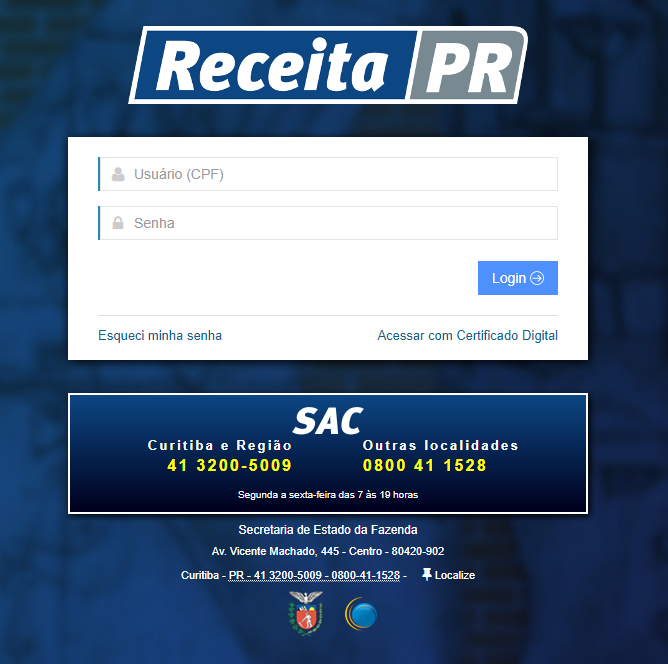
Os dados de acesso serão informados pelo contador:
Usuário = CPF
Senha = Informado pelo contador
2- Acesse no menu lateral
UPD> Autorização de Uso> Cadastro de Autorização de Uso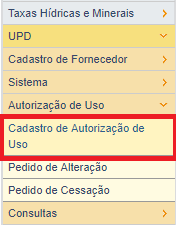
3- Insira nosso CNPJ e clique em Continuar
CNPJ: 08.482.400/0001-92
4- Selecione todas as opções, informe seu CNPJ e clique em Continuar
5- Após pedido realizado encaminhe em nosso e-mail o documento gerado, ou entre em contato conosco informando, para que possamos realizar o reconhecimento.
Lembre-se é preciso já ter o cadastro do sistema efetivado para que possamos realizar o reconhecimento.
Como gerar a chave API
Para gerar a chave API de integração, basta acessar: Loja de aplicativos no menu lateral do FazNota:

- Na loja de aplicativos acesse INTEGRAÇÃO API:

- Após localizar o módulo API, clique em Detalhes> Contratar> Sim, contratar.

Ao contratar a pagina será atualizada.
Acesse novamente Integração, agora o módulo já estará ativo, e aparecerá a opção Acessar

Ao acessar, será possível visualizar sua chave de API, para realizar as integrações.
Para ter acesso a documentação API, basta acessar https://myse.com.br/api/documentacao.html
Ativação do SAT (São Paulo)
É preciso entrar em contato com o suporte do fabricante do equipamento pra eles ajudarem a instalar o programa de ativação. Cada fabricante tem o seu, verifique a marca do SAT e entre em contato com o suporte técnico do mesmo.
Insira o código que iremos mandar no e-mail no próprio sistema do SAT.
Passo 4: Com o código CSC gerado, basta adiciona-lo no sistema. Para adicionar acesse: Como cadastrar CSC para emissão de NFC-e no FazNota
Pronto! seu SAT ativo.
Como gerar o IdToken e CSC para emissão de NFC-e
Precisa gerar seu IdToken e CSC para começar a emitir cupons fiscais?
O CSC (Código de Segurança do Contribuinte) é um código de segurança obrigatório para emitir cupons fiscais. Dentro da nota, será ele o responsável por gerar o QR code e autentificar a validade da nota.
Gerar o CSC é uma responsabilidade da própria empresa que irá emitir as notas (contribuinte). Entretanto, esse código também pode ser gerado pelo contador da empresa, visto que ele também possui os dados da empresa e pode realizar o cadastro na Sefaz.
Para gerar seu código CSC e IdToken contate ajuda de sua contabilidade.
Cada estado possuí suas normas e diferentes formas de gerar seu IdToken e código CSC. Nessa etapa, quem poderá lhe fornecer todas as informações necessárias de como proceder será sua contabilidade.
Para gerar seu código CSC e IdToken siga os seguintes passos:
- Entre no portal da Sefaz de seu estado
- Realize o credenciamento para emitir NFC-e (Pule essa etapa se não se aplicar ao seu estado)
- Gere seu código CSC
OBS: Em alguns casos o acesso pode ser realizado tanto via login e senha quanto via certificado digital.
Feito isso, existem dois ambientes para emitir NFC-e, o ambiente homologação (ambiente de testes) ou o CSC em ambiente de produção (com validade jurídica). Utilize qual você desejar e os coloque no sistema.
Para colocar seu IdToken e código CSC no sistema, consulte nosso manual: Como cadastrar CSC para emissão de NFC-e no FazNota